




Tutorial DOSBox Turbo para Android.

Introducción:
Una de las ventajas de tener un teléfono móvil con Android como sistema operativo es la inmensa cantidad de aplicaciones que podemos encontrar para él. Esto también incluye a los emuladores, y dentro de ellos a DOSBox, el mejor emulador para juegos basados en DOS.
En este tutorial aprenderemos a utilizar una de las versiones de DOSBox (hay varias) para Android, DOSBox Turbo.
Qué necesitamos:
- Naturalmente, 
- Otra aplicación, ésta gratuita,
- Algunos juegos para DOS.
En este tutorial hemos creado una carpeta en la tarjeta de datos externa llamada “Abandonware”, y hemos copiado dentro varios juegos, siempre en carpetas de menos de 8 caracteres, sin espacios ni tildes.
Los juegos podemos descargarlos desde el móvil o, lo más cómodo, copiarlos desde un ordenador al teléfono con la ayuda de un cable USB.
Configurando DOSBox Turbo y Gamepad:
Una vez instaladas ambas aplicaciones, abrimos las opciones de nuestro móvil (Ajustes --> Personal --> Teclado y métodos de introducción
.Allí seleccionaremos Gamepad. Gamepad ofrece dos modos que se intercambian deslizando la aplicación a un lado. Uno es un mando con 4 o 6 botones, y el otro un teclado básico (le faltan por ejemplo las tildes) que podemos emplear en las demás aplicaciones si no somos muy exigentes. En caso contrario, tendremos que volver a cambiar a nuestro modo habitual de entrada tras salir de DOSBox.
A continuación iniciamos DOSBox Turbo y configuramos los controles. Por defecto, las teclas de dirección de Gamepad ya emulan los cursores de movimiento, pero nos falta asignar otras teclas a los distintos botones.
Para ello, accedemos a las opciones de DOSBox Turbo (con el tercer icono de la parte de arriba de la pantalla) y vamos hastaGestures and mappings --> Button / Controller Maps
.Una vez allí, asignamos diferentes teclas (por ejemplo, CTRL izq., ALT, ESPACIO, INTRO) a cada uno de los botones.
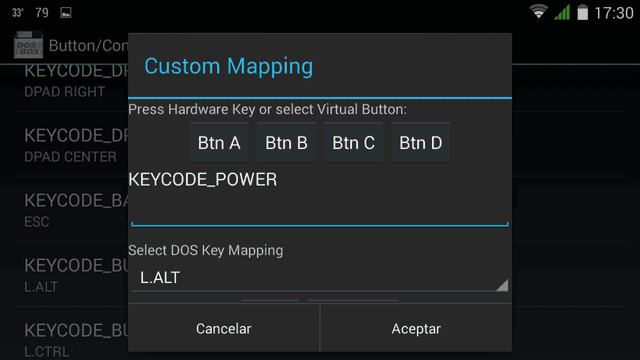
Input Preferences --> Select Num. Bottons
).Por último, haremos un par de cambios a la configuración básica de DOSBox Turbo.
Para ello, abrimos de nuevo las opciones de DOSBox (ya sabéis, tercer botón de la parte de arriba) y haremos lo siguiente:
Advanced DOSBox settings --> DOSBox Settings
.2) Marcamos la casillaManual Mode
.3) SeleccionamosEdit Config File
.Se abrirá una ventana de texto con la configuración de DOSBox. Nos interesa alterar un par de valores:
1) En la sección[dosbox]
, cambiamosmemsize=4
pormemsize=16
.Con esto aumentamos la memoria disponible para los juegos DOS a 16 megas de RAM.2) En la sección
[autoexec]
, montamos nuestra carpeta con los juegos DOS como unidad C: de forma automática.Para ello, añadimos esta línea:
mount c: storage/sdcard1/abandonware c:
(cambiamos la ruta de acuerdo a dónde hayamos colocados los juegos)
Usando DOSBox Turbo:
Cambiamos, si no lo hemos hecho ya, nuestro método de entrada por Gamepad, e iniciamos la aplicación.
Invocamos el teclado con el primer icono de la parte de arriba. Aparecerá Gamepad, ya sea en la forma de mando o de teclado. Si es en la forma de mando, invocamos el teclado deslizándolo a un lado.
Ahora toda navegar por las carpetas a la antigua usanza, tal como hacíamos en el DOS.
O sea:
DIR
para ver las carpetas disponibles.CD <Nombre de Carpeta>
para entrar en una carpeta.CD..
para volver a la carpeta inmediatamente superiorY<Nombre del ejecutable>
para ejecutar un programa.Una vez cargado el juego de turno, ya sólo queda devolver Gamepad a su versión de mando y disfrutar:


Las teclas de dirección harán las veces de cursores, y los botones de las teclas que les hayamos asignado.
También podemos usar la pantalla táctil como ratón, y si para algún juego resulta indispensable el joystick, el segundo icono de la parte de arriba sustituye Gamepad por un joystick táctil.
A pesar de su nombre, DOSBox Turbo no tiene el rendimiento de DOSBox para ordenadores. Aún así, puede correr sin problemas cualquier juego pensado para una CPU 486 a 66 Mhz.


Enviado desde mi LG-D802 mediante Tapatalk</t>
Cuando pulses el botón, el texto se copiará y te llevará a la ventana de escritura del tema en el foro, donde solo tendrás que pegarlo y enviarlo si estás conectado. Si no lo estás, deberás hacer "log in" o registrarte.