


 464 |
464 |  0
0
AFFILIATES
TUTORIAL
Ordenadores japoneses de antaño (III): Fujitsu
Estimated reading time: 9 minutes (2240 words)
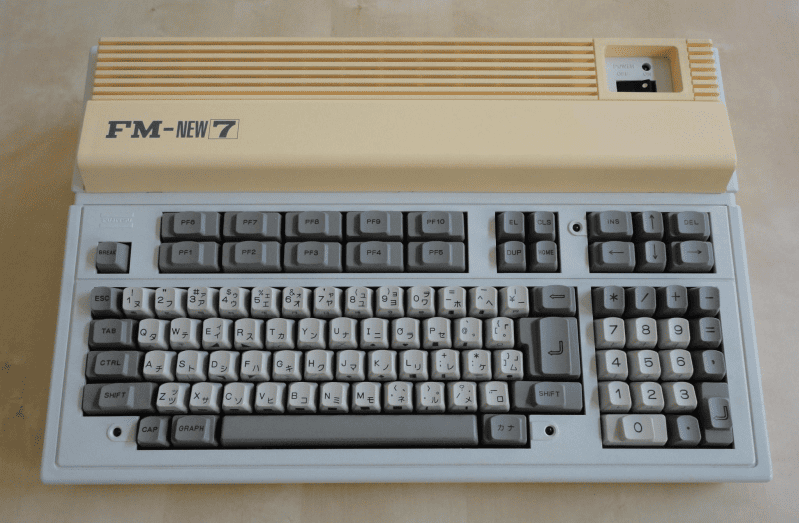
Empecemos con los Fujitsu FM-7, que además se vendieron en España.
Historia.
Los Fujitsu FM-7 son una familia de ordenadores japoneses de 8 bits vendida entre 1982 y 1988 en Japón y España. Sí, España. En Japón competía con otras máquinas de las que ya hemos hablado, como los MSX, los NEC PC-88 y los Sharp X1.
Estaba emparentado con los Fujitsu FM-8 de uso profesional, de los qúe venía a ser una versión más barata y amigable, y con otras máquinas con los que compartía CPU como los TRS-80 Color Computer y los Dragon 32 / 64. Fue sustituido por el Fujitsu FM-Towns en 1989.
Aunque existen muchos modelos dentro de la familia, estos son los más relevantes:
- FM-7: CPU M68B09, 64 Kb. de RAM, más 48 Kb. de VRAM, resolución de 640×200 y 8 colores. Chip de sonido General Instrument AY-3-8910 con tres canales PSG. Fue el primer modelo de la familia, lanzado en 1982.
- FM77: Apareció en 1984 e incorporaba dos unidades de disquete de 5.25 integradas.
- FM77AV: RAM ampliada a 128 Kb. Nuevo modo gráfico de 320×200 y 4.096 colores. La expansión de sonido con chip FM Yamaha YM2203, que hasta ahora se ofrecía como opción, viene incluida. Gracias a esto, el ordenador tiene ahora sonido de seis canales, 3 PSG y 3 FM.

- FM77AV20: Idéntico al FM77AV pero con disquetera de 3.5 y 640 Kb. de capacidad. Lanzado en 1986.
- FM77AV40: Idéntico al FM77AV20 pero con 192 Kb. de RAM (ampliables a 448) y 144 Kb. de VRAM para otro modo gráfico nuevo, este de 320×200 y 262.144 colores. Lanzado también en 1986.
Y como decía antes, también se vendieron en España. Esto significa que tenemos algunos programas traducidos al castellano y, todavía mejor, la documentación completa en nuestro idioma. Al parecer la línea se vendió en España solamente a partir de 1985, a través primero de la empresa SECOINSA y luego a través de Fujitsu España.
La web
En España, el FM-7 se presenta, de la mano y marca de Secoinsa, como candidato al Proyecto Athenea de informatización de la enseñanza (similar al papel del BBC B en Inglaterra, pero nunca terminado). Su Aula Informatica permite conectar al puesto del profesor hasta 128 puestos, siendo 15 el numero ideal. He visto uno de ellos, pero no pude ver sus caracteristicas. Los 2 reportajes de que dispongo (publicados por Tu Micro y Micros) discrepan entre si: uno habla de 3 68B09 (CPU, teclado, video) y otro de 2. Uno de 32 Kb + 8 Kb de ROM y otro de solo 8 Kb (con el BASIC en 2 versiones). Uno de 56 Kb de VRAM y otro de 48 Kb. Uno de 540 x 200 en 8 colores, otro de 640 x 200 en 256 colores. Uno de sonido de serie y otro como opcion. Uno de perifericos en desarrollo, otro los prueba.
Secoinsa fue un proveedor de Telefonica, hasta que acabó siendo absorbida por Fujitsu (que ya participaba la sociedad), dando lugar a Fujitsu España. Su departamento de I+D es vaciado tras la adquisición de ICL en Inglaterra.
Especificaciones.
- 2 CPUs MC 68B09 CPUs a 2 Mhz: una era la CPU principal, y la otra servía de chip gráfico.
- Sonido: Chip General Instrument AY-3-8910 de tres canales PSG. A partir del modelo FM77AV, también chip Yamaha YM2203, que le añade 3 canales FM.
- Resolución: 640×200 y 8 colores
- Memoria: 40 Kb. ROM, 64 Kb. RAM
- Almacenamiento: Disquetera de 5.25 pulgadas, unidad de cassette externa.
- OS: F-BASIC, OS-9 (compatible con el TRS-80 Color Computer) y CP/M con la expansión Z80.
- Tres ranuras de expansión, para una CPU Z80 y puertos adicionales RS-232.
¿A qué jugamos ahora?
La web
Mirando la lista por encima no cuesta demasiado encontrarnos con viejos conocidos como 1942, la versión del Tetris de BPS, Xevious o juegos de rol como Dragon Buster y las dos primeras entregas de la serie Ys.
Y como no, también los juegos de Hudson Soft de Mario ya portados a otros ordenadores japoneses de la misma era, como Mario Bros. Special o Punch Ball Mario Bros.

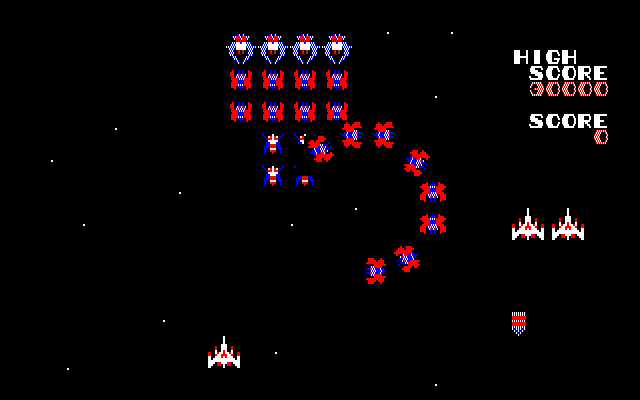
Castle Excellent y Galaga, respectivamente.
Emulación.
Pues para los jugones occidentales la cosa está un poco "mala". Veamos.
Quizás la mejor opción sean los emuladores del
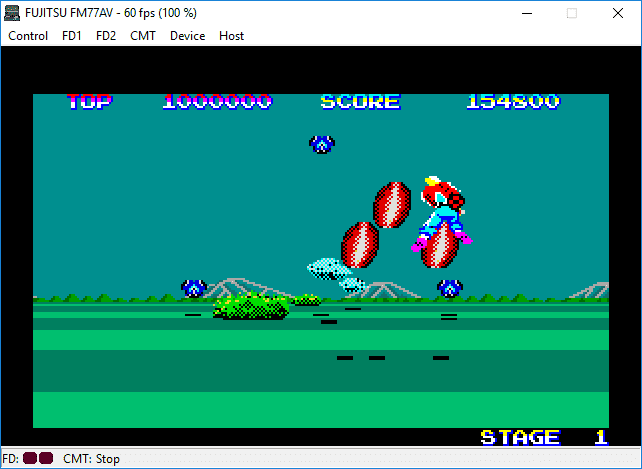
Space Harrier
Por otro lado, tenemos al emulador japonés
Ambas opciones requieren la BIOS del ordenata,
Y finalmente podemos recurrir a MAME / MESS, con el jaleo que eso conlleva. Las BIOS que necesitamos en este caso son los archivos fm7.zip, fm77av.zip y fm7740sx.zip.
En todos los casos lanzamos el emulador, cargamos la imagen de disquete correspondiente con los menús y reseteamos el emulador. En XM7 y derivados esto se hace con F12.
Si el juego no arranca o el emulador emite un molesto pitido, es porque el ordenador puede arrancar en dos modos (BASIC y DOS), y hemos escogido la "mala". Así que escojemos arrancar en modo BASIC en las opciones del emulador y reiniciamos de nuevo.
Aunque también puede ser que el juego necesite un modelo FM-77AV o superior, ojo con esto.
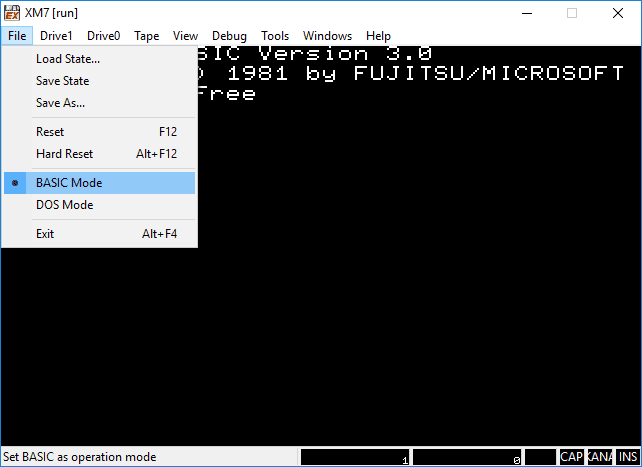
Y ahora sí, el juego carga:
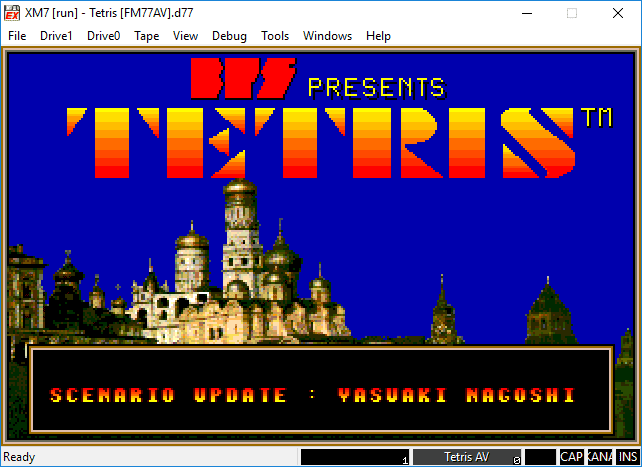
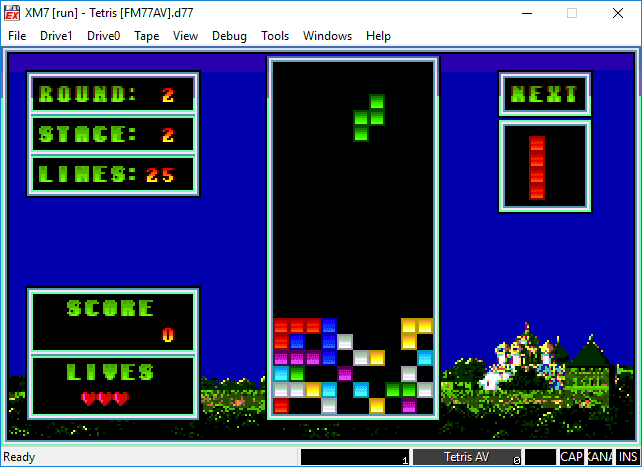
Las cintas las cargamos a través del menú y luego tecleamos la instrucción RUN"".
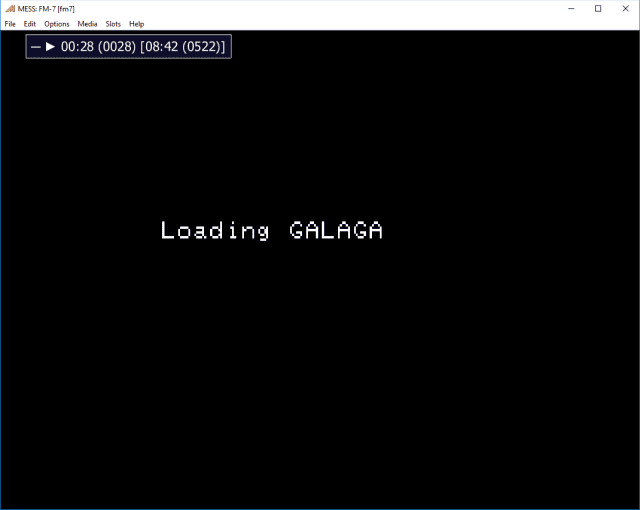
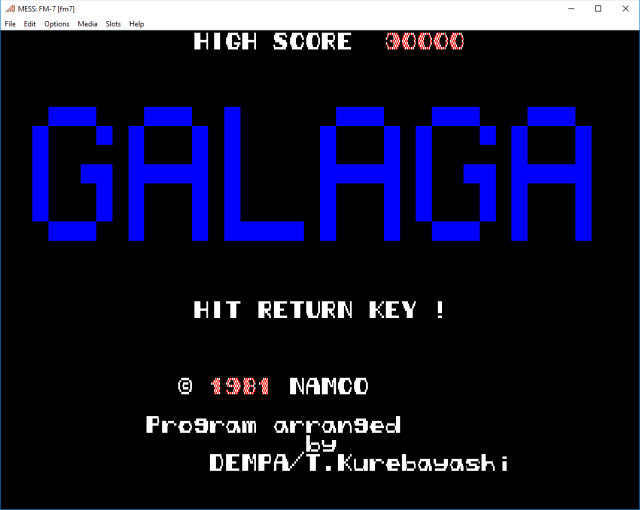
Si el programa da el error BAD FILE MODE es un programa en código máquina, hay que rebobinar la cinta y cargarla con el comando LOADM"",,R.
Añadir que en MAME / MESS la carga es en tiempo real, mientras que en el resto de opciones va acelerada.
En ambos casos (disco y cinta) los juegos suelen emplear el teclado numérico, más teclas como RETURN y ESPACIO.
Enlaces.
- Entrada del Fujitsu FM-7 en Wikipedia,
- Sección sobre este ordenador
-
- Colección de juegos para el sistema
De todas formas los ordenadores de Sharp más conocidos en occidente siguen siendo los FM Towns de 16 bits:

El FM Towns fue desarrollado por Fujitsu entre los años 1989 y 1997, partiendo de la arquitectura de los PCs de la época. En principio iba a tratarse de un hardware muy cerrado, diseñado exclusivamente para ejecutar títulos multimedia y juegos dedicados, pero poco a poco su diseño se fue volviendo más parecido al del resto de PCs, hasta acabar asimilados por ellos con el transcurso de los años. Hay que decir que por muy extraña que pueda sonar hoy día, la política de Fujitsu tenía mucho sentido para el mercado japonés: Los PCs de la época adolecían, comparados con sus competidores como el
Los primeros FM Towns tenían el aspecto de una semitorre ATX, con una unidad de CD-ROM montada en la parte frontal de forma vertical. En el interior, una CPU 386DX a 16 Mhz. y entre 1 y 2 Mb de RAM, que posteriormente podrían ser hasta 64. También se incluían un teclado de 123 teclas y una o dos unidades de disquete.
En cuanto al disco duro, en principio este no se contemplaba como imprescindible, pues casi todo el software cargaba directamente desde CD, incluso el sistema operativo Towns OS. Aún así había una interfaz SCSI para discos duros externos y otro conector para discos internos, estos últimos más difíciles de encontrar.

El sistema operativo del FM Towns, el Towns OS.
Con todo, las verdaderas diferencias con los PCs de la época residían en las capacidades gráficas (resoluciones de entre 256x256 y 640x480 pixeles, y entre 16 y 32.768 millones de colores simultáneos, según el modo gráfico) y sonoras, pues el FM Towns contenía un conjunto de chips sonoros bastante notable, capaces de realizar síntesis FM. Además, podían reproducir audio directamente desde CD, una opción muy útil, pues permite incorporar música y voces de gran calidad a cualquier programa por muy bajo coste.
Como curiosidad, debido a la falta de disco duro de serie, el ordenador incluía parte del sistema operativo basado en MS-DOS en ROM. Entre otras cosas esta porción de sistema operativo incluía el mítico MSCDEX.EXE, pues sin él habría sido imposible arrancar nada desde CD-ROM, tal y como pretendían sus creadores.
II – Emulando el FM Towns bajo Windows.
Paso 1: Bajamos el emulador y la BIOS del ordenador
Paso 2: Arrancamos el emulador y vamos a Settings --> Property --> CD-ROM 1. Ahí escogemos la unidad que usaremos para cargar los juegos. Ojo, no tiene que ser nuestra unidad física, sino la virtual que estemos usando con los programas mencionados en el punto anterior. A continuación, reiniciamos el emulador.
Paso 3: De nuevo dentro del emulador, vamos a Settings --> Property --> Input para configurar los controles, y escogemos un joystick (key emulation si no usamos ninguno) en el Port1 y un ratón (mouse) en el Port2. Si hemos escogido key emulation estaremos usando las teclas especificadas en la sección Systemkeys en lugar del joystick, y también podemos cambiarlas desde ahí.
Paso 4: Ahora ya toca ponerse a jugar :D Cargamos la imagen de CD del juego de turno con nuestro programa habitual y arrancamos el emulador.
Si el juego venía acompañado de una imagen de disquete o de disco duro (nada raro, pues en algún sitio hay que guardar las partidas salvadas o las preferencias del jugador) la insertamos desde el menú Drive0 o la opción Settings --> Property --> HDD y hacemos un reset (menú File --> Reset). Si por el contrario no tenemos ninguna imagen de disquete a mano pero el juego aún así nos pide una al cargar, podemos crear uno en un momento con las opciones Drive0 --> Insert, escribiendo un nombre de archivo y escogiendo las opciones 2DD/720KB y MS-DOS Formatted.
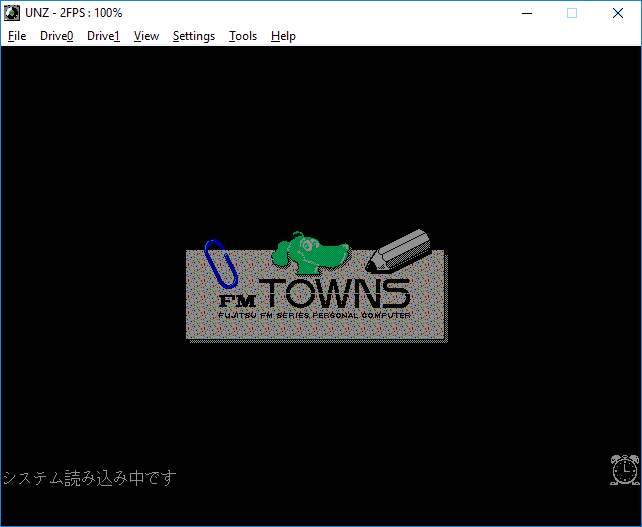
Si lo hemos configurado todo debidamente al poco veremos el icono de un reloj despertador en la esquina inferior derecha de la pantalla, tal y como se aprecia en esta captura:
Y a continuación el juego, en nuestro caso el mítico Prince of Persia, se iniciará automáticamente:
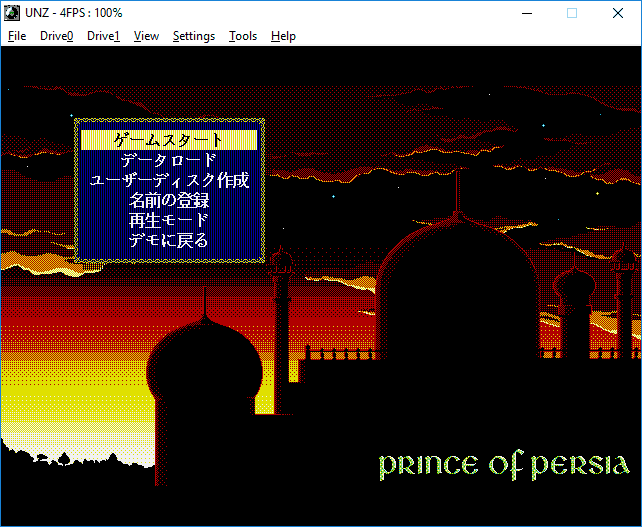
Los menús en japonés pueden resultar algo confusos. En este caso inicamos el juego con ESPACIO.
Es la hora de familiarizarse con los controles del emulador. Si estamos usando teclas para sustituir al joystick, por defecto estaremos usando los cursores para movernos y las teclas Z, X, C, A, S y D como botones de disparo.

Otras teclas útiles son F11, para cambiar entre los modos de ventana y pantalla completa, y F12, para capturar / recuperar el control del ratón.
Y realmente eso es todo. Para cargar un nuevo juego tan solo hay que insertar una nueva imagen de CD desde Windows, un nuevo disquete o disco duro desde el emulador, de hacer falta, y hacer un reset.
III – Enlaces.
-
-
-
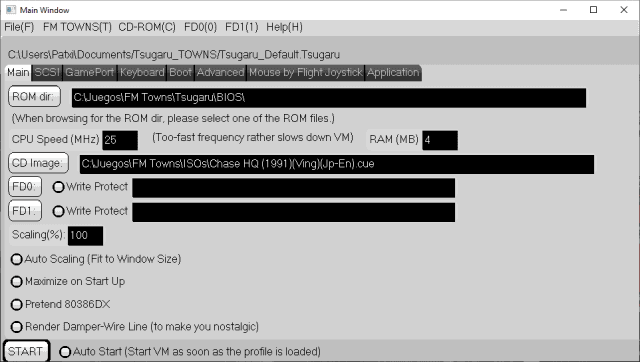
Me gustaría señalar también que desde que escribí esta guía del FM Towns tenemos nuevo emulador del sistema, se llama
Su principal ventaja es que nos ahorra el paso de cargar la imagen de CD de cada juego con una unidad virtual:

A tutorial by todos.
When you press the button, the text will be copied, and you will be taken to the topic's writing window in the forum, where you only need to paste it and submit if you are logged in. If not, you'll need to log in or register.


RANDOM GAME

GAME LISTS
games
cards
sinclair zx
1041
582
amstrad
639
442
commodore
143
101
msx
661
548
atari
50
55
amiga
103
73
pc
856
486
mac
88
35
playstation
140
14
xbox
123
12
nintendo
186
58
sega
14
9
arcade
48
42
mobile
82
22
enterprise
69
67
+computer
16
7
+console
52
26

TOTAL
4311
1434
1584
5103
1256
3152
971
8379
81
488
331
1595
2624
319
64
11
24
34
+11.88M
22486
31430
2500

LAST GAME COMMENTS
▪ Navy Moves » [Spectrum: 9]
En este juego r ... (Zup)
▪ Soviet » [Spectrum: 8]
El juego técnic ... (Zup)
▪ Ninja Warriors, The » Dro llego a sacar el manual co ... (MRDD)
▪ Ormuz » ¡Hola, Ricardo!
Soy Juan Pabl ... (Juan Pablo)
▪ Ormuz » Buenas, el otro día haciendo l ... (Ricardo)
LAST VOTES
▪ PC Basket 4.5 » 10
▪ Furwind » 10
▪ Abadía del Crimen, La » 10
▪ PC Fútbol 6 - Apertura 98 » 10
▪ París-Dakar » 10
▪ Goonies Remake, The » 10
▪ Soviet » 8
